Интеграции
Подключение внешних модулей: ChatGPT и Claude, кабинеты Ozon и Wildberries, Telegram и Mailgun. Ключи хранятся в зашифрованном виде, а подключение проверяется до сохранения.
Что это
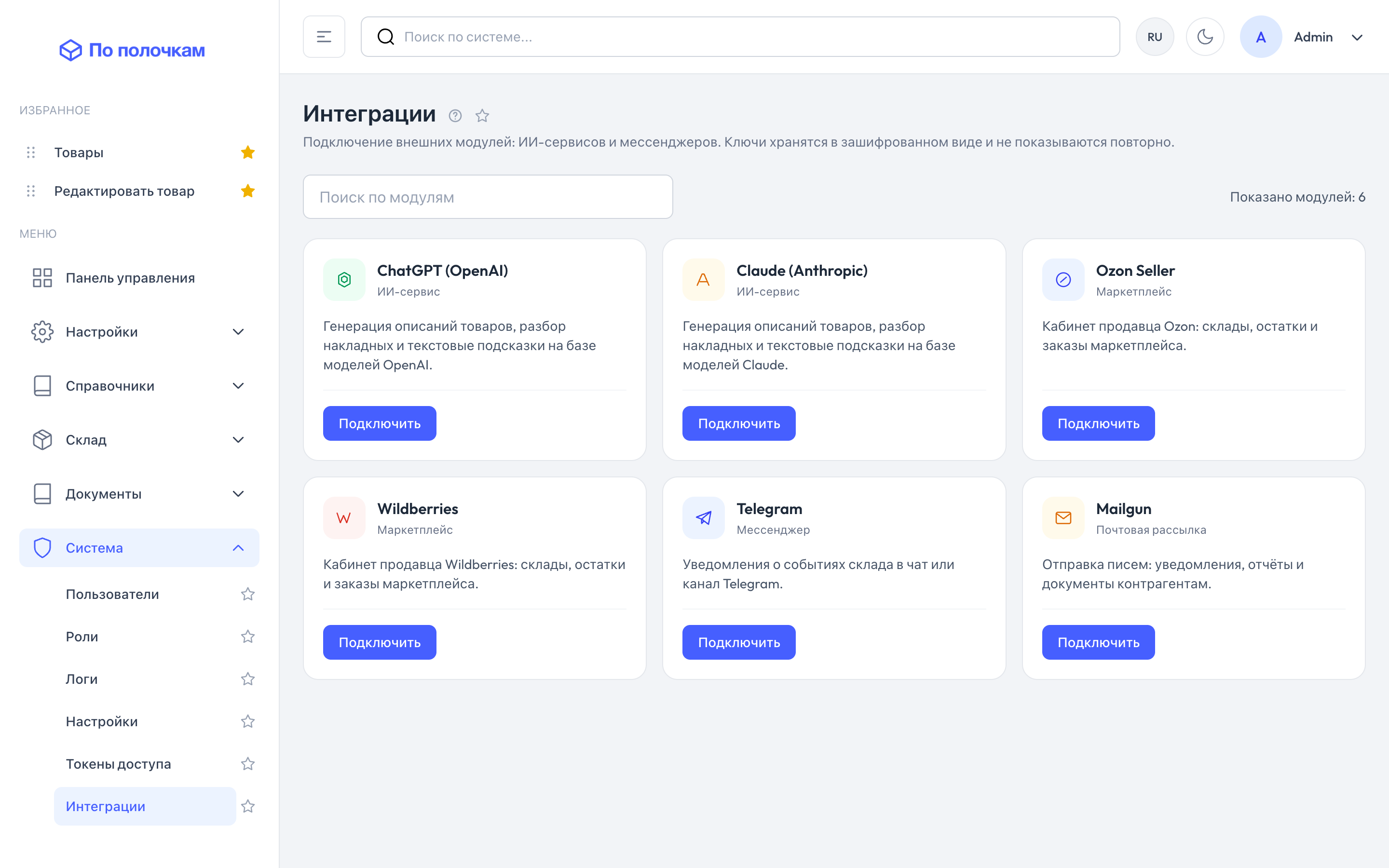
Раздел Система → Интеграции — каталог внешних модулей, которые можно подключить к вашей компании. Каждый модуль выводится отдельной карточкой: название, назначение, состояние подключения и время последней проверки. Наверху — поиск: при нескольких десятках модулей быстрее набрать «telegram», чем искать глазами.
Какие модули доступны
- ChatGPT (OpenAI) и Claude (Anthropic) — ИИ-сервисы: генерация описаний товаров, разбор накладных, текстовые подсказки. Нужен API-ключ из личного кабинета сервиса.
- Ozon Seller — кабинет продавца Ozon: склады, остатки и заказы маркетплейса. Нужны Client-Id и API-ключ из раздела «Настройки → Seller API».
- Wildberries — кабинет продавца Wildberries. Нужен токен из раздела «Настройки → Доступ к API».
- Telegram — уведомления о событиях склада в чат или канал. Нужен токен бота от @BotFather и ID чата.
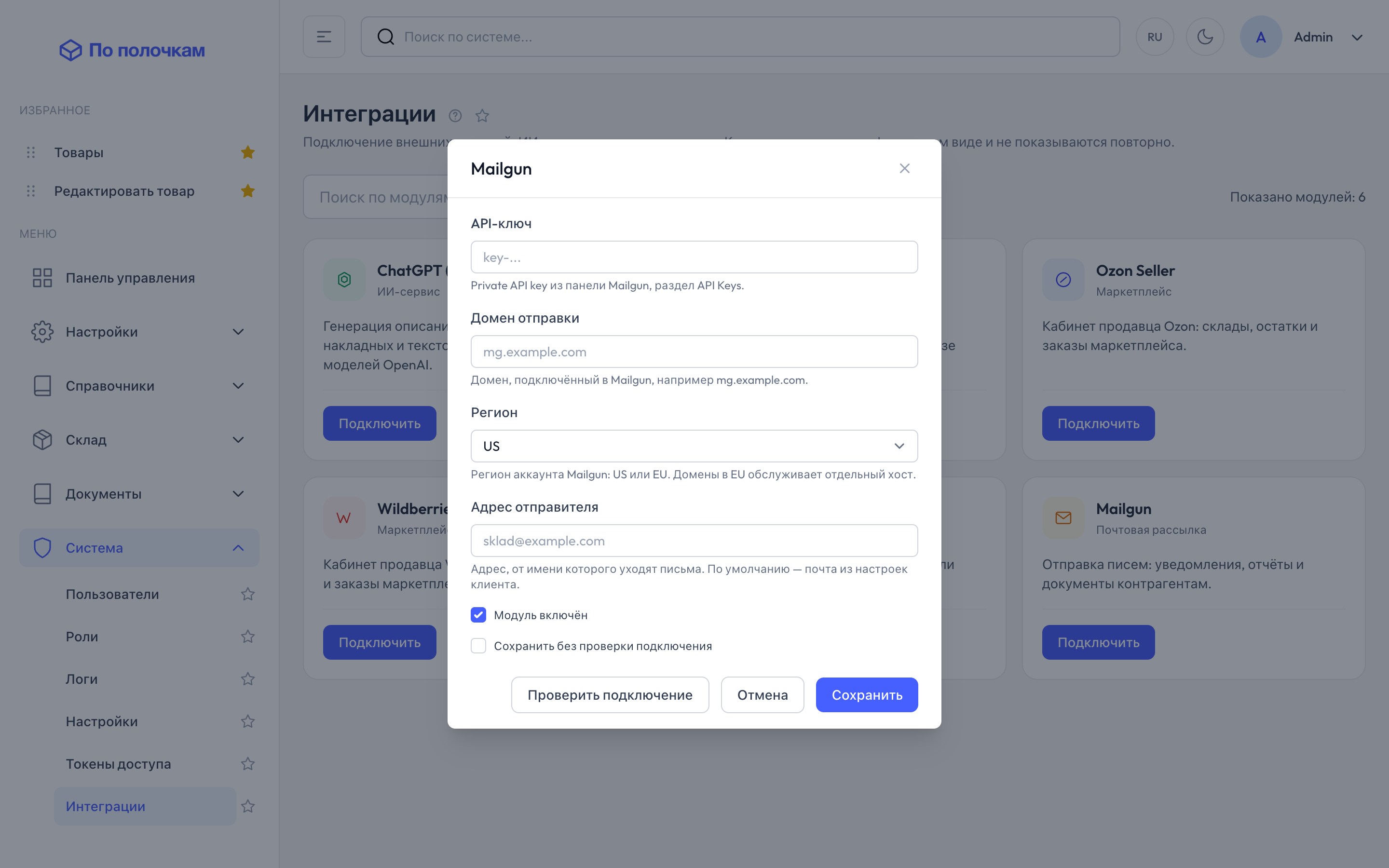
- Mailgun — отправка писем: уведомления, отчёты и документы контрагентам. Нужен private API key, подключённый домен и регион аккаунта (US или EU).
Как подключить модуль
- Откройте Система → Интеграции (нужно право «Интеграции — управление»).
- Нажмите «Подключить» на карточке нужного модуля — откроется окно с полями именно этого сервиса.
- Заполните учётные данные и настройки. Под каждым полем есть подсказка, где взять значение.
- Нажмите «Проверить подключение» — система обратится к сервису и покажет ответ. Шаг необязательный: проверка всё равно выполнится при сохранении.
- Нажмите «Сохранить». Модуль появится на карточке со статусом «Подключено».
Проверка подключения
Перед сохранением система сама обращается к сервису с введёнными данными. Если сервис отклонил ключ — ничего не сохраняется, а прежние учётные данные остаются нетронутыми. В окне появится причина отказа: неверный ключ, недоступный адрес, ограничение по частоте запросов.
Галочка «Сохранить без проверки» нужна, когда сервис недоступен из вашей сети — например, наружу закрыт доступ через корпоративный прокси. Модуль сохранится со статусом «Не проверено», а проверить его можно позже кнопкой на карточке.
Состояния модуля
- Подключено — последняя проверка прошла успешно.
- Не проверено — учётные данные сохранены, но проверка не выполнялась.
- Ошибка подключения — сервис отклонил данные при последней проверке. Текст ошибки виден прямо на карточке.
Отдельно от статуса модуль бывает активным или выключенным: выключить можно на время, не удаляя ключи. Если проверка провалилась — например, ключ отозвали на стороне сервиса, — модуль выключается автоматически, и включить его обратно не получится, пока учётные данные снова не заработают. Кнопка «Отключить» стирает сохранённые ключи полностью.
Безопасность
- Ключи и токены хранятся в базе вашей компании в зашифрованном виде и в интерфейс возвращаются только маской вида
••••••••4f2a. - При изменении настроек поле ключа можно оставить пустым — сохранится прежнее значение.
- Изменения модулей попадают в журнал действий, сами ключи в журнал не пишутся.
- Подключать и менять модули может только сотрудник с правом «Интеграции — управление»; оно выдаётся вместе с правами на настройки системы. Право «Интеграции — просмотр» позволяет видеть состав и состояние без доступа к настройке.
Как добавить свой модуль
Список модулей расширяется на стороне системы: каждый провайдер описывает свои поля сам, поэтому новый сервис появляется в каталоге без переделки интерфейса. Если нужного сервиса нет — напишите нам, какой именно и что должно уходить или приходить.
См. также: ИИ-ассистент (MCP), Настройки, Роли.