Схема склада
Визуальный план склада в масштабе: стеллажи, зоны приёмки и выдачи, ячейки стеллажа и подсветка остатков.
Что это
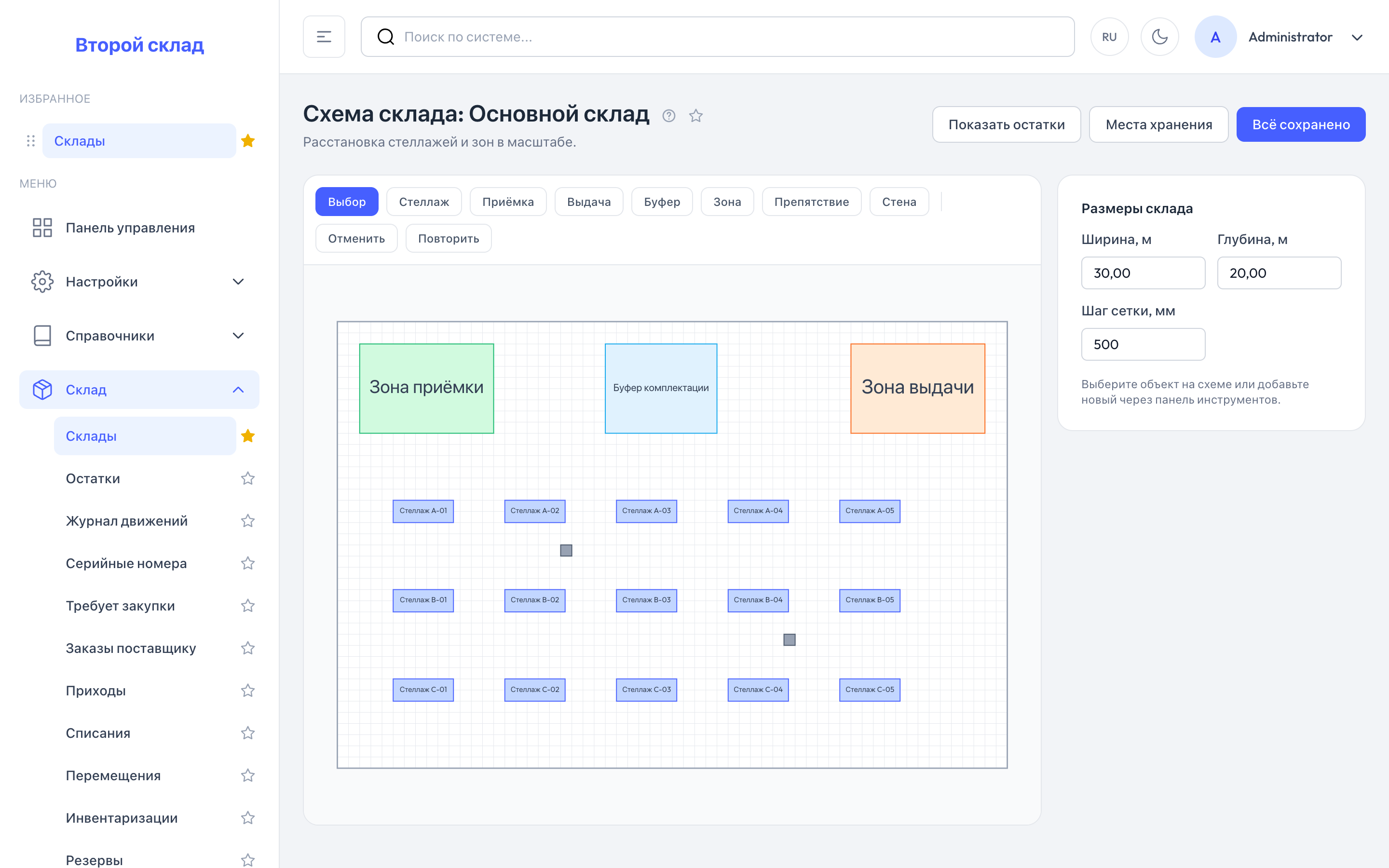
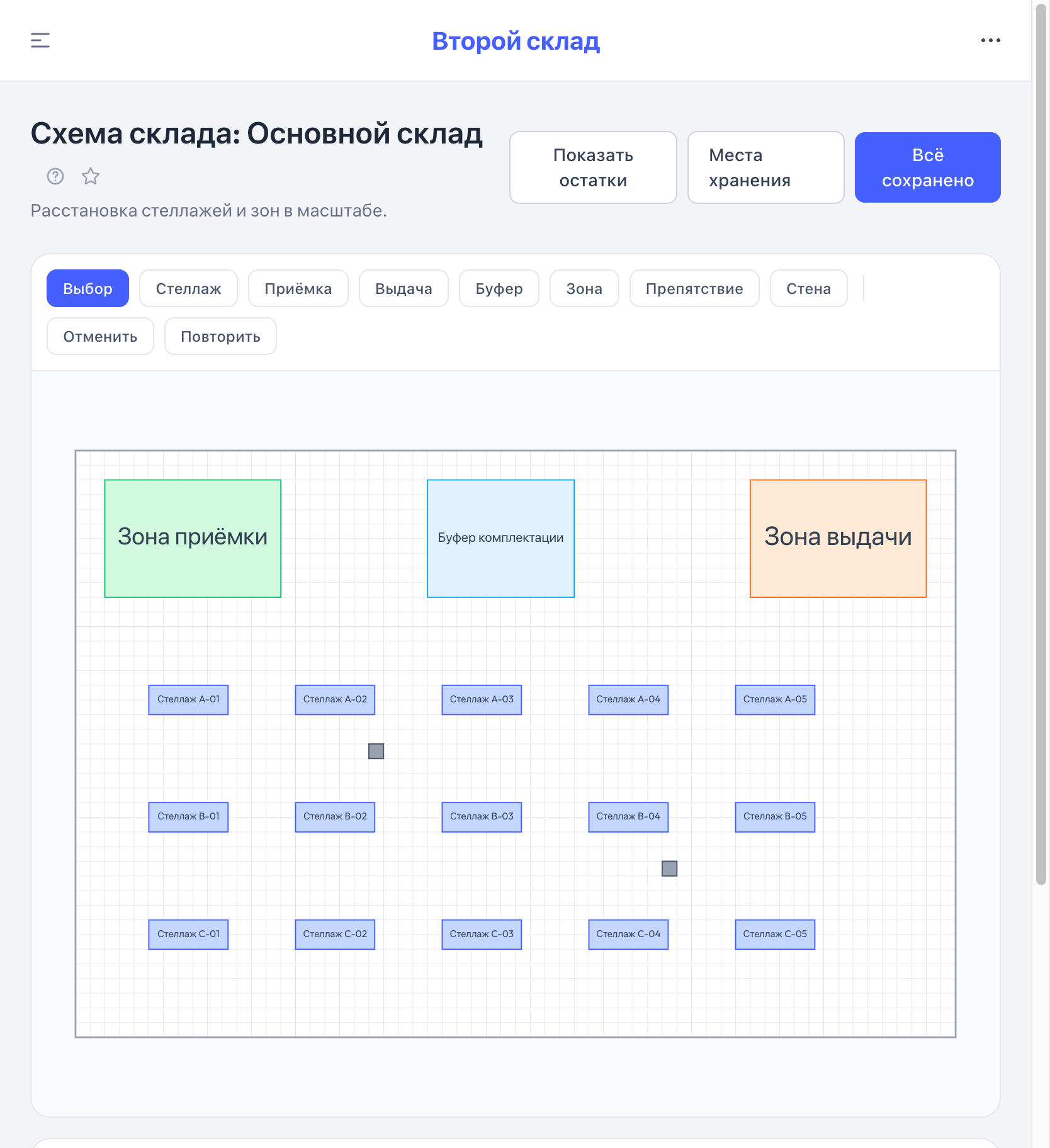
Схема склада — план помещения в реальном масштабе: где стоят стеллажи, где принимают товар, где собирают заказы на выдачу. Каждый объект на схеме — это место хранения, то же самое, что выбирается в документах. Поэтому схема не отдельная картинка, а второй взгляд на структуру склада: переименовали стеллаж в списке мест — подпись изменилась и на плане.
Открыть схему можно со страницы «Склад → Склады» (иконка сетки в строке склада) или со страницы мест хранения кнопкой «Схема склада».
Как начертить склад
- Задайте размеры склада в метрах — ширину и глубину. Их видно в правой панели, когда ничего не выделено. Там же настраивается шаг сетки: по умолчанию 50 см.
- Выберите объект на панели инструментов — стеллаж, приёмку, выдачу, буфер, зону, препятствие или стену — и щёлкните по плану. Объект появится в этой точке.
- Перетащите объект мышью, потяните за угловые квадратики, чтобы изменить размер. Всё прилипает к сетке; чтобы поставить объект мимо сетки, удерживайте ⌘ (Ctrl).
- Уточните название, код, тип и точные размеры в правой панели. Кнопка 90° разворачивает стеллаж поперёк.
- Нажмите «Сохранить схему». Пока есть несохранённые изменения, кнопка подсвечена, а при попытке закрыть вкладку браузер предупредит о потере правок.
Объекты схемы
- Стеллаж — конструкция с ячейками. Только у него бывает внутренняя раскладка (ярусы и секции).
- Зона приёмки и зона выдачи — площадки, где товар лежит между документом и полкой.
- Буфер — промежуточная площадка комплектации.
- Зона — произвольная область: карантин, зона брака, холодильная камера.
- Препятствие — колонна, лестница, оборудование. Товар в них не хранится.
- Стена — перегородка, чисто для наглядности плана.
Ячейки стеллажа
Ячейки на плане сверху не рисуются — иначе схема превратилась бы в кашу из сотен прямоугольников. Вместо этого у каждого стеллажа есть фасад: вид спереди, где ярусы идут снизу вверх, а секции — слева направо.
- Выделите стеллаж и нажмите «Создать ячейки».
- Укажите число ярусов и секций в ярусе.
- Проверьте шаблон кода — по умолчанию
{rack}-{level}-{position}, то есть у стеллажа с кодомA-01нижняя левая ячейка получит кодA-01-1-1. - При необходимости задайте вместимость ячейки и признак «только один SKU в ячейке».
Мастер можно запускать повторно: уже существующие ячейки он не трогает и не дублирует, а лишь добавляет недостающие — так стеллаж наращивается ярусами по мере заполнения склада. Галочка «Пересоздать существующие ячейки» удаляет только пустые ячейки; ячейку с остатком система не удалит никогда.
Подсветка остатков
Кнопка «Показать остатки» закрашивает объекты по количеству товара: чем плотнее заливка, тем больше лежит. Товар обычно лежит в ячейке, а на плане нарисован стеллаж — система сама поднимает количество с ячеек на стеллаж, поэтому на схеме видно загрузку целиком, а на фасаде — конкретные занятые ячейки.
Для просмотра подсветки достаточно права «Остатки — просмотр»: кладовщик видит загрузку склада, но не может переставлять объекты.
Горячие клавиши
- ⌘/Ctrl + C, X, V — копировать, вырезать, вставить выделенное. Копия вставляется со сдвигом и получает пометку «(копия)» с пустым кодом, вырезанный объект сохраняет имя и код.
- ⌘/Ctrl + Z — отменить, ⌘/Ctrl + Shift + Z — повторить.
- Delete — удалить выделенное со схемы.
- Esc — снять выделение и вернуться к инструменту «Выбор».
- Колесо мыши — масштаб, Alt + перетаскивание — сдвиг плана, рамка на пустом месте — выделение нескольких объектов.
Полезно знать
- Удаление объекта со схемы удаляет и само место хранения вместе с его ячейками. Если в стеллаже или любой его ячейке есть остаток, система откажет и объяснит, где именно лежит товар.
- Схема защищена от одновременного редактирования: если план успел измениться в другом сеансе, сохранение не затрёт чужую работу, а попросит обновить страницу.
- Все координаты хранятся в миллиметрах, поэтому план остаётся честным чертежом: 2,7 метра на схеме — это 2,7 метра на складе.
- Редактировать схему может сотрудник с правом «Места хранения — управление».
См. также: Места хранения, Склады, Остатки.